0.6.2, darmowe, z otwartym kodem · dla ZECTRIX NOTE4C, ekranu 400 × 300 z czterokolorowego e-papieru
Spokojny plakat Twojego dnia.

emini Home wyświetla prognozę pogody, jeden nagłówek z wiadomości, kilka Twoich słów, niebo nad Tobą i powietrze, którym oddychasz, na małym ekranie z czterokolorowego e-papieru — takiego, który trzyma obraz nawet bez prądu. Ustawiasz wszystko raz, w przeglądarce telefonu. Resztę NOTE4C robi sam — bez konta i bez serwera emini po drodze.
- Co to jest
- Darmowe, otwarte oprogramowanie do jednego małego ekranu z e-papieru, ZECTRIX NOTE4C. Robi z niego plakat Twojego dnia.
Telefon pokazuje wszystko i dlatego trzeba go pytać. To wisi na ścianie i po prostu jest — tak jak zegar.
5% taniej Kup NOTE4C w sklepie ZECTRIX
Nie masz jeszcze urządzenia? Z tego linku albo z kodem TOMASZ dostaniesz 5% zniżki. (link afiliacyjny)
Ekran
Jedna prognoza, trzy kompozycje.
W panelu wybierasz kompozycję dla każdego ekranu. Możesz też ustawić „Po kolei” i oglądać wszystkie trzy na zmianę.


- Rytm Rysuje najbliższe godziny jako krzywą. Od razu widać, kiedy się ociepli i kiedy przyjdzie deszcz.
- Atlas Oddaje niebu pół strony, a liczbom drugą połowę.
- Plakat Wygląda jak prognoza w rogu gazety: najpierw duża liczba, obok niebo.
Pod temperaturą każda kompozycja podaje zakres na najbliższe 24 godziny, a niżej krótkie zdanie o opadach, na przykład „Bez opadów do 21:00” albo „Opady od 18:00”.
Przy ustawieniu Po kolei każdy ekran wraca na wyświetlacz już w następnej kompozycji: najpierw Plakat, potem Rytm, potem Atlas. Jeśli ten sam ekran zostaje na wyświetlaczu na dłużej, kompozycja zmienia się co tyle minut, ile wpiszesz w polu „Zmieniaj kompozycję co … minut” (domyślnie 30). W godzinach ciszy zmian nie ma.


Jeden nagłówek. Z BBC World albo z dowolnego publicznego kanału, który wkleisz (adres RSS lub Atom, jaki udostępnia strona), byle zaczynał się od https. Link do całego artykułu czeka w panelu. Nagłówki i notatki po chińsku (uproszczonym) też się rysują.

Twoja kartka. Kilka słów, które warto mieć na widoku, choćby przypomnienie, żeby podlać bazylię.

Niebo. Wschód, zachód, długość dnia i o ile zmieniła się od wczoraj, faza Księżyca i dni do pełni lub nowiu. Wszystko liczone na urządzeniu z zapisanego miejsca, nic nie jest pobierane. Rytm rysuje wysokość słońca przez całą dobę, Atlas oddaje stronę Księżycowi.

Powietrze. Europejski indeks jakości powietrza i najbliższe 24 godziny PM2.5 na jednej ciepłej skali od papieru do czerwieni, indeks UV z podpowiedzią o kremie oraz, w Europie, pyłki olchy, brzozy, traw i bylicy. Z Open-Meteo, tylko gdy ekran jest włączony. Rytm rysuje krzywą, Atlas tarczę 24 godzin.
Ekran mówi w trzech językach.
Angielski, polski i chiński uproszczony — wszystkie napisy, data jako 9月15日, jakość powietrza, UV i pyłki po nazwie. Język zmieniasz przytrzymaniem dolnego przycisku przez 5 sekund albo w panelu, w Ustawieniach → Preferencje.
Na tym ekranie nie ma szarości.
Każdy piksel jest czarny, biały, czerwony albo żółty i zostaje taki nawet bez prądu. Żeby narysować słońce czy chmurę, renderer układa cztery pigmenty w regularne wzory, tak jak drukarka składa odcień z kropek. Czerwień i żółć stawia w kropkach o boku co najmniej 2 pikseli, a czerń i biel papieru rysuje nawet pojedynczymi pikselami.

Wybierz ziarno, ilość koloru i pędzel
W sekcji Ustawienia → Wygląd decydujesz, jak grube jest ziarno wzoru i ile w nim koloru. Wybór działa na wszystkie ekrany naraz. Kolorowe kropki mają zawsze co najmniej 2 piksele, więc faktury Drobna i Średnia różnią się tylko czarnymi wzorami. Od 0.5.0 wybierasz też pędzel. Cztery pigmenty i żadnej szarości znaczą, że każdy ton na tym ekranie jest wzorem, więc renderer traktujemy jak pędzel, a styl obrazu zostawiamy Tobie: miękkie ziarno, kropka jak w druku albo klasyczna siatka z wcześniejszych wersji. Niżej to samo niebo w każdym wariancie.
Faktura pikseli
 Drobna 1 px, kolor 2 px · domyślna
 Średnia 2 px
 Duża 4 px
Użycie kolorów
 Czarno-biały bez koloru
 Zrównoważony mniej koloru
 Wyrazisty pełny kolor · domyślny
Pędzel
 Ziarno miękki, bez siatki · domyślny
 Kropka kropki jak w druku
 Siatka klasyczna 0.4

Panel w telefonie
Telefon robi za pilota.
NOTE4C sam udostępnia przez Wi-Fi stronę z ustawieniami. Na telefonie nic nie instalujesz, a ustawienia zostają na NOTE4C. Zrzuty poniżej pokazują panel po angielsku — przycisk PL / EN u góry panelu przełącza go na polski, a język samego ekranu ustawiasz w Ustawieniach → Preferencje.
-
Połącz się z Wi-Fi urządzenia
Przy pierwszym starcie albo gdy przytrzymasz OK / BOOT przez 2 sekundy, ekran pokazuje sieć
emini.ink, jej hasło i dwa kody QR. Sieć i kod działają przez 5 minut.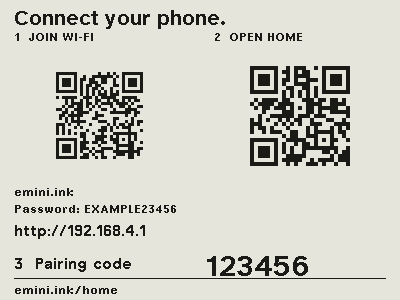
Renderer 0.5.0 · Ekran konfiguracjidane przykładowe -
Otwórz panel i sparuj telefon
Wejdź na
http://192.168.4.1i wpisz sześciocyfrowy kod z ekranu. Przeglądarka zapamięta parowanie. NOTE4C trzyma najwyżej cztery parowania, a ponowne parowanie w domowym Wi-Fi zajmuje kolejne z nich.
Panel 0.5.0 · Parowanie -
Podłącz urządzenie do domowej sieci
Wybierz swoją sieć i wpisz hasło. NOTE4C obsługuje sieci 2,4 GHz w standardzie WPA2 lub WPA3 Personal. Potem przełącz telefon na to samo Wi-Fi, otwórz adres podany w panelu i jeszcze raz sparuj telefon.

Panel 0.5.0 · Domowe Wi-Fi -
Zobacz, co jest na ekranie
Zakładka Home pokazuje ostatni obraz, który ekran potwierdził, piksel w piksel, razem ze stanem urządzenia i poziomem baterii.

Panel 0.5.0 · Zakładka Home -
Ustaw każdy ekran
Każdy ekran ma własną stronę z podglądem i wyborem kompozycji, łącznie z Po kolei. Na stronie pogody wpisz nazwę w polu Wyszukaj miejscowość i wybierz ją z listy. To telefon pyta Open-Meteo, więc potrzebuje internetu, choćby przez domowe Wi-Fi. Przycisk Użyj mojej lokalizacji działa inaczej: Home zgaduje okolicę po adresie IP swojego łącza. Na koniec naciśnij Zapisz ustawienia, a potem Pokaż teraz.

Panel 0.5.0 · Strona pogody -
Ustal rytm zmian
Zostaw jeden ekran, zmieniaj ekrany o trzech wybranych porach dnia albo puść je w rotację, od co kilka minut do raz na dobę. Godziny ciszy trzymają nocą ten sam obraz.

Panel 0.5.0 · Zakładka Rytm
Na co dzień
Trzy przyciski i panel.
Gdy NOTE4C wisi już na ścianie, to wszystko, co trzeba wiedzieć.
W panelu
- Pokaż teraz
- Wysyła zapisane ustawienia na ekran.
- Sprawdź aktualizacje
- Pobiera jeszcze raz prognozę, nagłówek albo dane o powietrzu, na karcie źródła włączonego ekranu.
- Pauza na 60 min
- Zatrzymuje bieżący obraz, w zakładce Rytm.
- PL / EN, księżyc / słońce
- Język i tryb ciemny samego panelu.
- Adres panelu
- W domowym Wi-Fi panel jest pod własnym adresem urządzenia, widocznym w sekcji Ustawienia → Twoje urządzenie (np.
http://192.168.1.23albohome-1a2b.local). Dodaj go do zakładek. W trybie Oddech, domyślnym, najpierw naciśnij OK na urządzeniu i odczekaj kilka sekund: panel odpowiada wtedy przez pięć minut. Siećemini.inki192.168.4.1istnieją tylko przez 5 minut okna konfiguracji. - Połącz kolejny telefon
- Ustawienia → Twoje urządzenie; parowanie pamięta do czterech telefonów.
Nowe w 0.6
- Oddech, nowy tryb domyślny: Wi-Fi śpi między pobraniami, więc według naszego szacunku jedno ładowanie wystarcza na dwa do czterech tygodni, a nie na półtorej do dwóch dób. Naciśnij OK na urządzeniu, a panel w telefonie otworzy się na pięć minut.
- Wolisz panel dostępny zawsze? Wybierz Otwarte w sekcji Ustawienia → Bateria.
- Karta emini ma dwie strony: bateria i projekt po pierwszym naciśnięciu, wszystkie liczniki po drugim.
- Kanał wiadomości jest odpytywany mniej więcej dwa razy na godzinę, a urządzenie trzyma tydzień własnych odczytów baterii.
- 0.6.1 gasi zieloną diodę statusu na egzemplarzach, na których świeciła bez przerwy.
- 0.6.2 poprawia to, co wykazał przegląd 0.6.1: po awarii urządzenie samo startuje od nowa, wyłączony ekran niczego nie pobiera, a po nieudanym pobraniu radio rzadziej się budzi.
- 0.6 to ostatnia wersja emini Home.
Wszystkie opisy wydań na GitHubie (po angielsku)
Instalacja
Dwie drogi na urządzenie.
Jedna przez przeglądarkę, bez żadnych poleceń. Druga przez terminal, z kopią pamięci urządzenia na początku. Obie wgrywają to samo wydanie. Niżej wypisujemy bez upiększeń, co sprawdziliśmy, a czego nie.
W przeglądarce
Dla każdego, kto ma komputer z Chrome albo Edge. Na komputerze nic nie instalujesz i nie wpisujesz żadnych poleceń.
- Podłącz NOTE4C do komputera kablem USB-C, który przesyła dane, a nie tylko prąd. Wiele kabli do ładowania tego nie robi. Jeśli instalator nie widzi urządzenia, przytrzymaj okrągły przycisk OK przez 2 sekundy, aż pojawi się ekran konfiguracji, i wepnij kabel jeszcze raz: na baterii Home śpi między zdarzeniami, a razem z nim jego port USB.
Otwórz instalator webowy esp32ai.me
- Podaj mu plik emini Home: pobrany albo sam link do niego.
- Po zakończeniu odłącz urządzenie i ustaw je z telefonu.
Zanim zaczniesz, zrób kopię pamięci urządzenia. To jedyna droga powrotu do oprogramowania, z którym przyszło; polecenia są w instrukcji obok.
Z terminala
Dla tych, którzy chcą mieć kopię pamięci i kontrolę, zanim zapisze się choćby bajt.
Dwie pełne kopie pamięci przez esptool, narzędzie Espressifu do wiersza poleceń, potem kontrola obu, która odpowiada READY albo STOP, a na koniec dwa pliki i weryfikacja. Każde polecenie jest wypisane w instrukcji, razem z tym, co robi.
Z terminala pierwsza instalacja zapisuje dwa pliki, a aktualizacja jeden. Instalator w przeglądarce zapisuje do tego pusty rekord wyboru partycji startowej, żeby urządzenie uruchomiło właśnie wgraną kopię. Pliki razem z sumami kontrolnymi są w wydaniu 0.6.2, a dokładne adresy w instrukcji instalacji.
Co sprawdziliśmy, a czego nie
Tylko NOTE4C Devkit z czterokolorowym ekranem. Skrypt kontrolny z instrukcji czyta kopię pamięci urządzenia, zanim cokolwiek zostanie zapisane, i mówi READY albo STOP. Nie odróżni NOTE4 od NOTE4C, więc najpierw sprawdź model.
Home wgraliśmy w miejsce fabrycznego oprogramowania, sprawdziliśmy zapis i uruchomiliśmy na jednym NOTE4C Devkit z fabrycznym układem partycji. Kolejne wersje trafiały na ten sam egzemplarz jako aktualizacje.
Całą konfigurację, od sieci urządzenia po panel w domowym Wi-Fi, przeszliśmy na iPhonie. Na Androidzie jeszcze jej nie sprawdzaliśmy.
Pełna zmiana obrazu trwa około 25 sekund.
Miejscowość z wyszukiwarki albo okolica odgadnięta po adresie IP. Ta druga potrafi wskazać miasto operatora i nigdy nie zastępuje miejscowości wybranej w wyszukiwarce.
Na tym egzemplarzu skasowaliśmy przez USB same ustawienia („Starting over”) i Home otworzył ekran konfiguracji jak po pierwszej instalacji. Jeśli trafi na zapisane ustawienia, których nie da się użyć, startuje z domyślnymi albo z ekranem konfiguracji, zamiast się zatrzymać.
Z 0.5.2 jedno ładowanie wystarczało na półtorej do dwóch dób; policzyliśmy to z dwóch pełnych dób na baterii jednego egzemplarza. W trybie Oddech, domyślnym od 0.6.0, Wi-Fi śpi między pobraniami i spodziewamy się od dwóch do czterech tygodni; w trybie Otwarte, z panelem dostępnym zawsze, około tygodnia. Wszystkie trzy liczby to szacunki: żadna nie pochodzi z pomiaru pełnego rozładowania. Urządzenie może też wisieć podłączone na stałe przez USB-C.
Kopię fabryczną wgrywa się z powrotem standardową procedurą esptool. Na prawdziwym egzemplarzu jeszcze tego nie robiliśmy.
Przez USB: tym samym instalatorem webowym albo znowu według instrukcji, w osobnym folderze, żeby nie nadpisać pierwszej kopii. Oprogramowanie samo nie sprawdza nowych wersji, a 0.6 jest ostatnią wersją.
Jeśli coś pójdzie nie tak
Zmiana obrazu trwa około 25 sekund, więc ekran, który wygląda na zawieszony, zwykle po prostu pracuje. Jeśli instalator przerwał pracę z błędem, wciśnij raz szpilką przycisk reset: inaczej urządzenie może zostać w trybie pobierania, ze starym obrazem na ekranie, i rozładować baterię. Jeśli urządzenie nie startuje po instalacji, podłącz je jeszcze raz i zapisz plik ponownie. Jeśli dalej nie startuje, kopia pamięci przywraca oryginalne oprogramowanie według instrukcji. Tej drogi powrotu nie sprawdziliśmy jeszcze na prawdziwym egzemplarzu i dlatego kopia jest tak ważna.
Czego potrzebujesz i ile to kosztuje
To dwie osobne rzeczy. Ekran to sprzęt: jeden ZECTRIX NOTE4C Devkit, który bierzesz od ZECTRIX, innej firmy. emini Home to oprogramowanie, które na nim działa: darmowe, z otwartym kodem na licencji MIT, bez konta, bez abonamentu i bez naszego serwera po drodze. Instalujesz je raz, przez USB, i zostaje Twoje — razem z prawem do zmian.
emini Home to niezależny projekt i działa tak samo bez względu na to, skąd masz urządzenie.
Twoje dane
Kto co widzi.
Między telefonem, urządzeniem i internetem nie ma serwera emini. NOTE4C sam pyta kilka publicznych usług o to, co ma pokazać, mniej więcej tak jak przeglądarka. Telefon łączy się z Open-Meteo tylko wtedy, gdy szukasz miejscowości.
- MET Norway
- Tylko gdy ekran Pogoda jest włączony: współrzędne punktu prognozy z dokładnością do 4 miejsc po przecinku i Twój adres IP.
- Open-Meteo
- To, co wpiszesz w wyszukiwarkę miejscowości, razem z adresem IP telefonu. Home zapisuje tylko miejscowość, którą wybierzesz.
- Open-Meteo Air Quality
- Tylko gdy ekran Powietrze jest włączony: lokalizacja prognozy zaokrąglona do 4 miejsc po przecinku i adres IP urządzenia, mniej więcej raz na godzinę. Nic, gdy ekran jest wyłączony.
- Kanał wiadomości
- Tylko gdy ekran Wiadomości jest włączony: zapytanie o ten kanał i Twój adres IP. Domyślnie BBC World.
- FreeIPAPI
- Twój adres IP, gdy panel poprosi o przybliżoną lokalizację.
- Serwery czasu
- Zwykłe zapytania o czas z Twojego IP, żeby harmonogram i data się zgadzały.
- Twoja sieć
- Router i serwer DNS widzą nazwy, o które pyta urządzenie. Inne sprzęty w tym samym Wi-Fi bez parowania zobaczą jego nazwę, adres, wersję oprogramowania, to, co akurat wyświetla, i ostatnie naciśnięcie przycisku, a to z czasem zdradza, kiedy ktoś z niego korzysta.
- Ta strona
- NOTE4C nigdy się z nią nie łączy. Strona liczy wizyty i kliknięcia w linki własną instalacją Plausible, bez ciasteczek. Jak przy każdej stronie WWW, hosting i serwer statystyk widzą Twój adres IP.
Panel działa w domowej sieci przez zwykłe HTTP, a ustawienia, łącznie z hasłem do Wi-Fi, leżą w urządzeniu niezaszyfrowane. Urządzenie trzyma też tydzień godzinowych odczytów o sobie: baterię, ładowanie, obrazy, pobrania i czas na jawie. Razem to z grubsza ślad tego, kiedy w pokoju coś się działo, a odczytać go może tylko sparowana przeglądarka. Dlatego podłączaj NOTE4C tylko do sieci, której ufasz. Zanim oddasz urządzenie, skasuj ustawienia przez USB według instrukcji instalacji (po angielsku, rozdział „Starting over”). Obszar ustawień fabrycznego oprogramowania zostaje nietknięty — jeśli fabryczny program łączył się kiedyś z Wi-Fi, hasło do tej sieci może tam nadal być. Więcej o prywatności (po angielsku).
Potem już tylko wisi na ścianie i pokazuje dzień.